AudioConverter unter Linux
Seit einiger Weile sind wir in unserem trauten Heim ja Besitzer eines LG 42LH5000, über den (natürlich) auch Carsten schon sehr ausführlich geschrieben hat.
Das Teil an sich ist natürlich super und spielt nahezu alle möglichen Dateiformate (AVI, VOB, MKV) vom USB-Anschluss ab, allerdings hat es so seine Probleme, wenn die Tonspur nur als DTS vorliegt. Diese kann vom TV leider weder decodiert noch an den digitalen Anschluss des TVs weitergegeben werden. Daraus folgt: Kein Ton 
Mehr durch Zufall, eher weil ich nach einer aktuellen Firmware für das Gerät gesucht habe, bin ich dann über das Programm PopCorn MKV AudioConverter gestolpert. Mit Hilfe dieses Programms kann man sich ganz einfach die DTS-Tonspur des Videos in eine AC3-Tonspur umwandeln lassen, welche dann am TV (oder anderem Wiedergabegerät) abgespielt werden kann.
Im Folgenden möchte ich kurz auf die Installation unter Linux eingehen. Unter Windows läuft sie (bis auf einige kleine Zwischenschritte) ganz genauso ab.
Zuerst muss man sich von der Hersteller-Seite das Programm herunterladen (ich habe die ZIP-Datei genommen) und auf den PC entpacken. Im Archiv ist nur eine einzige Datei Names AudioConverter.exe, welche man in ein Verzeichnis seiner Wahl kopiert. Ich habe mich für /opt/AudioConverter/ entschieden.
mkdir /opt/AudioConverter
mv AudioConverter.exe /opt/AudioConverter/
Zumindest für die Installation/Einrichtung des Programms wird es sinnvoll sein, entweder die Rechte oder den Benutzer anzupassen, damit man als normaler Anwender Schreibrechte auf den Ordner hat, sonst gibt es mit wine Probleme, da das Programm einige Dateien herunterladen muss. Wie man die Rechte anpasst, sollte man als Linux-User eigentlich wissen, darauf möchte ich hier nicht direkt eingehen. Passende Stichworte sind aber chown und chgrp bzw. chmod 
Danach kann man das Programm starten:
cd /opt/AudioConverter/
wine AudioConverter.exe
Beim ersten Start wird man gefragt, ob man alle benötigten Zusatzprogramme herunterladen möchte.
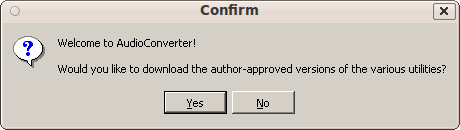
Sofern man ausreichend Rechte besitzt, kann man hier mit “Ja” bestätigen und der Download beginnt.
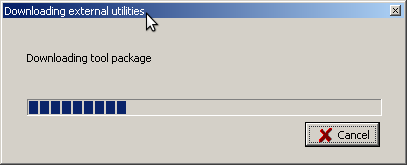
Nach dem Download der Komponenten wird man gefragt, ob man ein Desktop-Symbol haben möchte.
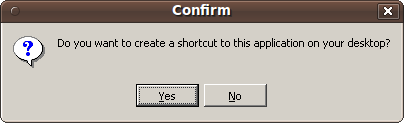
Ich habe mich für “Nein” entschieden, da ich gerne einen leeren Desktop habe. Danach wird man noch gefragt, ob man auch ein Tutorial ansehen möchte.
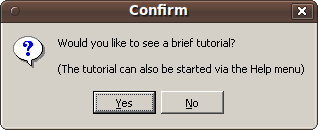
Hier habe ich mich ebenfalls für “Nein” entschieden, Tutorials sind was für Weicheier Danach präsentiert sich der AudioConverter beim ersten Start so…
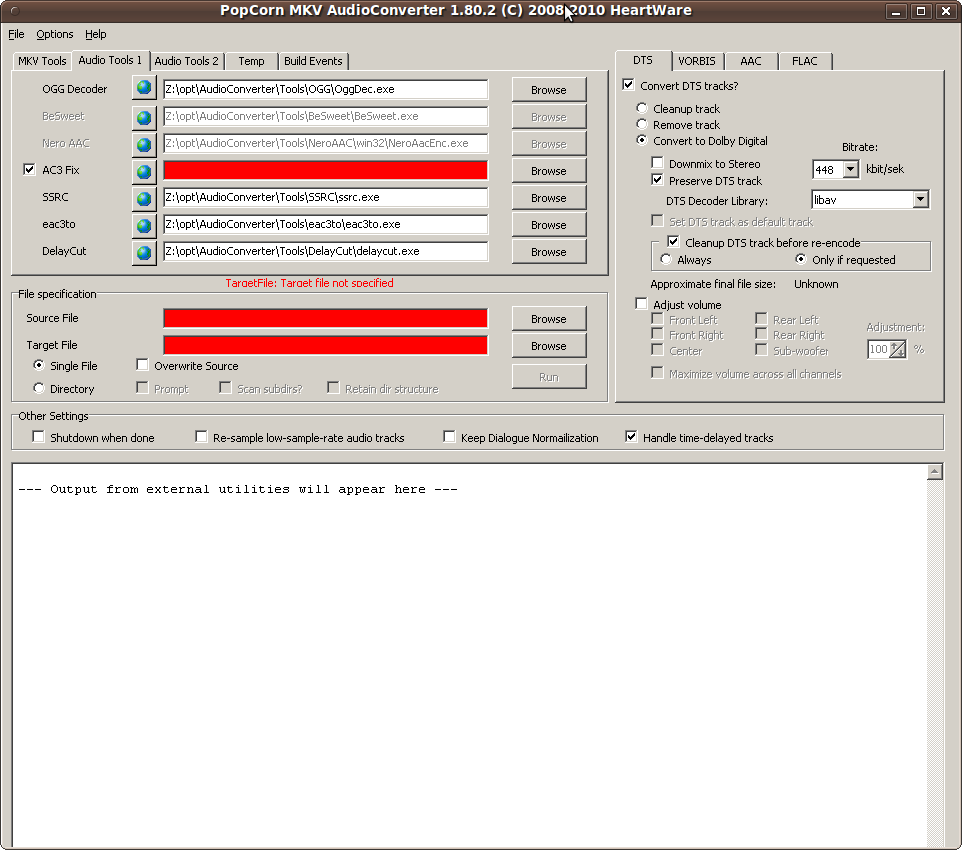
Wenn es, wie bei mir, der Fall sein sollte das AC3 Fix nicht installiert wurde, kann man sich dieses hier herunterladen, entpacken und die enthaltene Datei nach /opt/AudioConverter/Tools/AC3fix/ verschieben…
mkdir /opt/AudioConverter/Tools/AC3fix
mv ac3fix.exe /opt/AudioConverter/Tools/AC3fix/
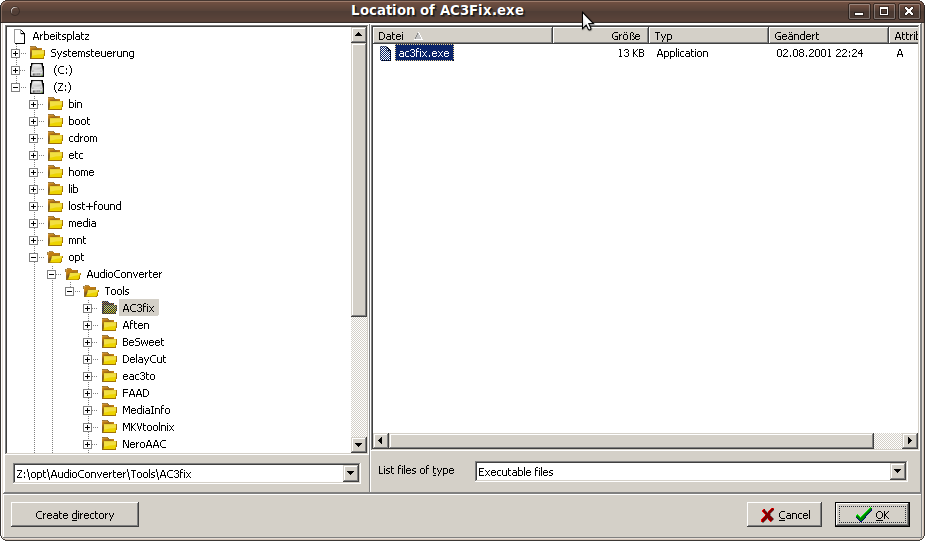
Danach braucht man im AudioConverter nur noch bei “AC3 Fix” rechts auf “Browse” und die verschobene Datei auswählen…
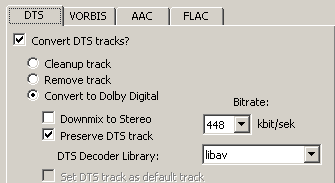
Rechts oben im Fenster kann man “Preserve DTS track” an- oder abwählen, je nachdem ob man die digitale Spur behalten möchte. Ich für meinen Teil habe den Haken gesetzt gelassen, damit ich später theoretisch auch auf einem anderen Gerät den optischen Ausgang verwenden könnte.
Danach braucht man eigentlich nur noch eine Quell- und die Ziel-Datei angeben und schon kann es mit “Go” losgehen. Bei meinem Test-Video musste ich nichts weiter an den Einstellungen ändern. Zum Glück, denn ich kenne mich da eh nicht aus
Kommentare
Ansicht der Kommentare: Linear | Verschachtelt
H.S. am :
Meine frage ist nach dem ich das DTS beibehalten habe und nun ACC mit drauf ist, ist mir aufgefallen das der ACC Sound Track sehr viel leiser ist als der Originale wie kann ich das lauter stellen?
Bernd am :
Keine Ahnung, das kann ich dir leider auch nicht sagen.
Herbert Kresse am :
Hallo zusammen,
habe mir diesen Konverter heruntergeladen, Quell- und Zieldatei angegeben, aber der “Run” Button bleibt grau.
Habt Ihr eine Lösung?
Viele Grüße von mir
Bernd am :
Entschuldige die späte Antwort, aber ich war im Urlaub und bin nicht dazu gekommen.
Hast du mal alles geprüft, ob die Programme/Codecs im richtigen Pfad liegen? Hast du AC3fix instalilert?
Ansonsten kann ich dir leider auch nicht weiterhelfen, da ich kein Linux mehr verwende und auch das o.g. Programm schon lange nicht mehr benutze.
Mathias Ewald am :
Hallo,
der erste Start klappt bei mir ohne Probleme.
Nachdem das Toolpack runtergelaufen wurde, startet AudoConverter allerdings nicht mehr.
Lösche ich den Tool Ordner, dann funktioniert es wieder. Hattest du das Problem schon mal?
Nutze Mate 15.04
Bernd (@bauigel) am :
Sorry, wie ich im vorherigen Kommentar schon schrieb, nutze ich das Programm schon lange nicht mehr, daher kann ich dir da leider nicht weiterhelfen.
Bernd schrieb auch: Krimmler Wasserfälle